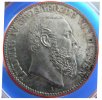
Brauche einen PS-Tipp um ein Bild so zu verzerren, dass eine Münze wieder rund wird

Raphael

Super-Moderator
Teammitglied
Registriert
23.12.2001
Beiträge
13.145
Reaktionspunkte
1.303
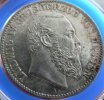
Bin am Basteln und komme nicht richtig voran :(

Wenn ein Bild nicht aus der senkrechten Achse gemacht wird, dann ist eine Münze nicht mehr ganz rund. Wenn ich das Bild jetzt um etwas XX % in eine Richtung verzerre, dann würde ich die Rundung wieder ausgleichen können (so stelle ich mir es zumindest vor :) )

Hat jemand eine Idee für mich?

Habe ein Beispiel angehängt.
 

Anhänge
  • Test.jpg
    Test.jpg
    161,5 KB · Aufrufe: 518
Zuletzt bearbeitet:
Hallo Raphael,

so sollte es mit Photoshop gehen:

1. kreisförmige Hilfslinie erzeugen:
Eine neue Ebene anlegen.
Mit dem Auswahlellipse-Werkzeug über der Münze eine kreisförmige Auswahl treffen (mit gedrückter Shift-Taste), in der Größe, auf die die Münze gezerrt werden soll.
Menü Auswahl / Auswahl verändern / Rand..., Breite 1 oder 2 Pixel.
Die Auswahl auf der neuen Ebene mit einer knackigen Farbe füllen.

2.
Auf der Ebene mit der Münze eine rechteckige Auswahl um die Münze herum treffen.
Menü Bearbeiten / Frei transformieren.
Durch Ziehen an den seitlichen Griffen der Kanten der Transformationsauswahl können die Proportionen korrigiert werden.
Evtl. ist es zusätzlich notwendig, die Transformation zu scheren (an den seitlichen Griffen mit gedrückten Shift- und Strg/Befehl-Tasten).

Ich habe es gerade mit Deiner Abbildung probiert. Es klappt ganz gut.

Gruß,
Christian
 

Anhänge

  • Test_mit_Hilfslinie.jpg
    Test_mit_Hilfslinie.jpg
    140,8 KB · Aufrufe: 468
Danke! Ich habe wenig Erfahrung mit PS und bei solchen Gelegenheiten lernt man schon ne Menge.

Das "Zerren" muss ich noch ein wenig üben :)
 
Bin am Basteln und komme nicht richtig voran :(

Wenn ein Bild nicht aus der senkrechten Achse gemacht wird, dann ist eine Münze nicht mehr ganz rund.


Hallo Raphael

Hast Du diese Aufnahme absichtlich nicht aus der senkrechten Achse gemacht ?
Wenn man schräg fotografiert, könnte man verhindern, daß sich das Objektiv in der Münze spiegelt (ich wollte heute für die Forums-Bildergalerie die 5 Euro Zypern 2008 fotografieren, da hätte man die komplette Objektivumschrift auf der Münze lesen können :(. Das ist vor allem ein Problem bei Münzen mit viel freier und spiegelnder Fläche.)
Was meinst Du dazu ? (oder andere Leser)
 
Bei etlichen Programmen geht es über Umformen > Bildgröße.
Es wird im aufklappenden Menue die Bildgröße in mm (Höhe/Breite)
angezeigt.
Im Menue > "Anderes Seitenverhältnis zulassen" erlauben. Dann im
Menue die Höhe der Breite oder umgekehrt anpassen.
Fertig.
 
@Kempelen

Eine "Achse" sollte stimmen, dann habe ich zwar eine leichte "Stauchung" vorliegen, aber das macht keine Bearbeitungsprobleme.

Versuche mit der Macrofunktion zu knipsen, sehr großer Abstand und dann heranzoomen.
 
Bei etlichen Programmen geht es über Umformen > Bildgröße.
Es wird im aufklappenden Menue die Bildgröße in mm (Höhe/Breite)
angezeigt.
Im Menue > "Anderes Seitenverhältnis zulassen" erlauben. Dann im
Menue die Höhe der Breite oder umgekehrt anpassen.
Fertig.

Auf so eine Möglichkeit habe ich eigentlich gehofft, aber ich muss das Bild über eine Ecke zerren oder stauchen (um den Winkel zurückkippen, um den die Kamera aus dem Lot war)
 
Also, da ich selbst meine Bilder alle leicht schräg erstelle, um eine Spiegelung des Objektivs in der Münze zu vermeiden, öffne ich anschließend die Fotos einfach in "Paint". Dort dann über das Menü "Bild" und dann auf "Strecken/Zerren". Es öffnet sich eine Übersicht, in der die Horizontale und Vertikale jeweils mit 100% angegeben werden. Hier ändere ich einfach den Wert für die Vertikale auf 104% und fertig. Funktioniert bei fast allen Münzen. Es gibt minimale Abweichungen, wo ich mal nur 103% oder auch mal 105% nehmen muss, aber nur sehr selten. Das Ergebnis sieht dann aus wie im angehängten Bild. Links das Originalfoto, rechts das gestreckte.
 

Anhänge

  • Strecken.jpg
    Strecken.jpg
    303,4 KB · Aufrufe: 503
Das geht auch ganz gut, eben wenn nur eine Achse betroffen ist (gelber Punkt)

Sonst (rot) ist es etwas aufwendiger.
 

Anhänge

  • Achse.JPG
    Achse.JPG
    2 KB · Aufrufe: 581
Das geht auch ganz gut, eben wenn nur eine Achse betroffen ist (gelber Punkt)

Sonst (rot) ist es etwas aufwendiger.

So hatte ich das gar nicht gesehen. Ich mache die Fotos immer so, dass ich nur vertikal strecken muss. Wenn es ist wie bei dem roten Punkt, wird es aufwendiger, das stimmt.
 
Zurück
Oben